
Formater une carte SD : quel format choisir et comment faire
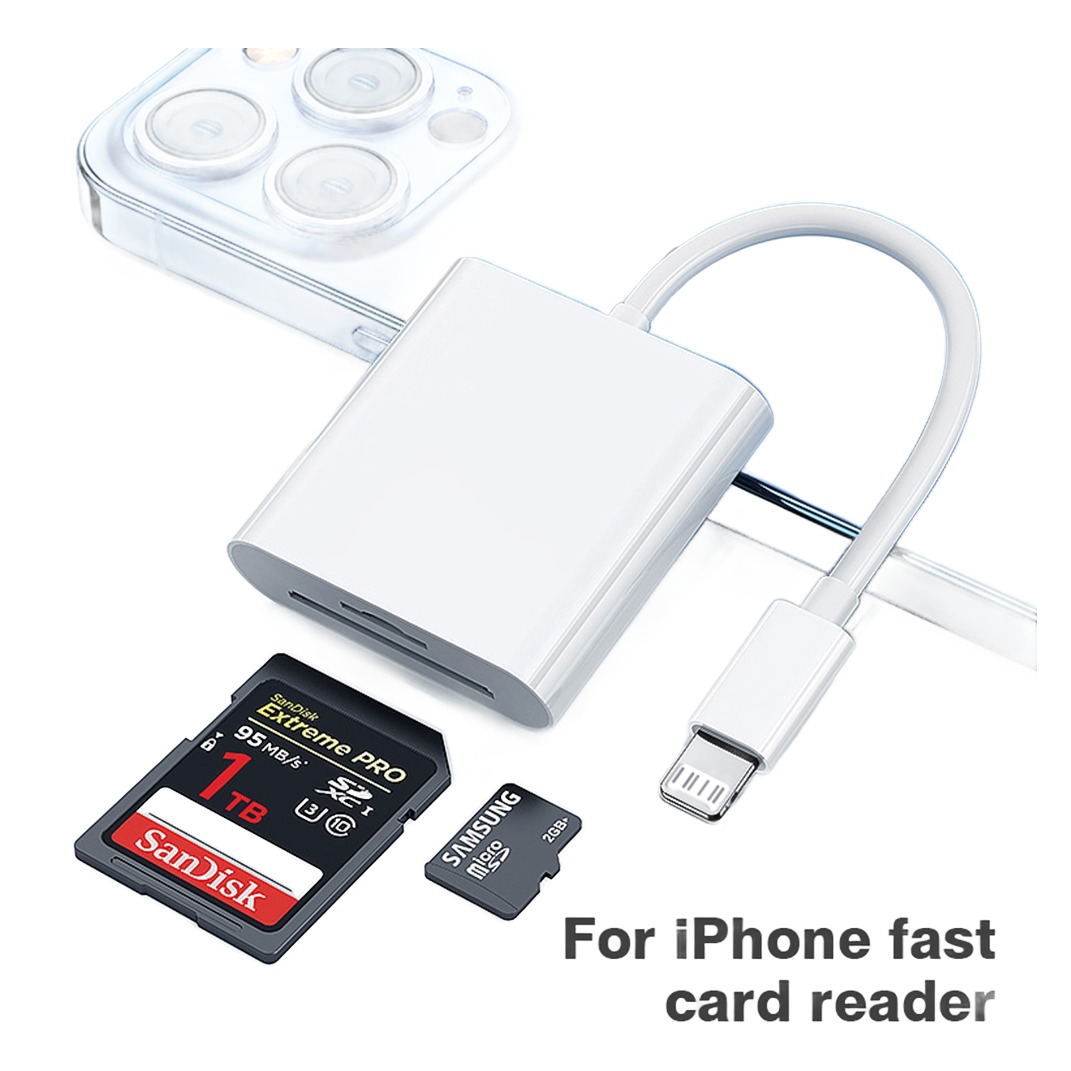
Formater une carte SD prend moins d’une minute, mais le format choisi décide de ce que la carte pourra faire ensuite : lire un fichier de plus de 4 Go, être reconnue par un appareil photo, ou fonctionner sur Mac et Windows à la fois. Cet article donne la marche à suivre sur chaque système, explique quel format choisir selon l’usage, et ce qu’il faut faire quand la carte refuse d’être formatée. Pour la brancher, nos adaptateurs de carte SD couvrent les ports USB-C, USB-A et Lightning.
Avant tout : le formatage efface tout
Formater ne libère pas de l’espace, il remet la carte à zéro. Les fichiers disparaissent, y compris ceux que vous croyiez sauvegardés ailleurs. Copiez le contenu sur un ordinateur avant, vérifiez que la copie s’ouvre réellement, et seulement ensuite formatez.
Un formatage rapide ne supprime pas physiquement les données, il efface l’index. C’est suffisant pour un usage normal ; ce ne l’est pas si vous revendez la carte, auquel cas un formatage complet est préférable.
Quel format choisir
FAT32 est lu par tout, appareils photo, consoles, autoradios, télévisions. Sa limite est de taille : aucun fichier de plus de 4 Go, ce qui exclut les longues vidéos. Il reste le bon choix pour les cartes jusqu’à 32 Go et les appareils anciens.
exFAT supprime la limite des 4 Go et fonctionne sur Windows comme sur macOS. C’est le format par défaut des cartes de 64 Go et plus, et celui qu’attendent la plupart des appareils photo et caméras récents.
NTFS est réservé à Windows. Un appareil photo ne le lira pas, un Mac ne pourra qu’y lire sans écrire. À éviter sur une carte mémoire, sauf usage strictement PC.
Formater sous Windows
Insérez la carte, ouvrez l’Explorateur de fichiers, faites un clic droit sur le lecteur correspondant puis choisissez Formater. Sélectionnez le système de fichiers, laissez la taille d’unité d’allocation par défaut, et décochez le formatage rapide si vous voulez un effacement plus complet. Confirmez.
Si le lecteur n’apparaît pas, ouvrez la Gestion des disques : une carte sans lettre de lecteur y figure quand même, et vous pouvez lui en attribuer une par clic droit.
Formater sur macOS
Ouvrez l’Utilitaire de disque, sélectionnez la carte dans la colonne de gauche, en choisissant bien le périphérique et non le volume qu’il contient. Cliquez sur Effacer, choisissez ExFAT pour un usage mixte, et laissez le schéma sur Table de partition GUID, ou Master Boot Record si un appareil ancien doit lire la carte.
Si l’Utilitaire de disque affiche une erreur, activez l’affichage de tous les périphériques dans le menu Présentation : le disque parent est souvent masqué par défaut, ce qui empêche le formatage.
Formater dans l’appareil plutôt que sur l’ordinateur
C’est la méthode à privilégier pour un appareil photo, une caméra d’action ou un drone. Le formatage réalisé par l’appareil crée l’arborescence de dossiers qu’il attend et aligne la carte sur sa façon d’écrire, ce qu’un ordinateur ne fait pas.
Concrètement, une carte formatée sur ordinateur puis insérée dans un boîtier photo fonctionne souvent, mais avec des ralentissements en rafale. Formatée dans le boîtier, elle donne son débit réel. Prenez l’habitude de formater dans l’appareil après chaque transfert.
Quand la carte refuse le formatage
Premier réflexe : le petit loquet sur le flanc de la carte SD pleine taille. Poussé vers le bas, il met la carte en lecture seule et bloque toute écriture. C’est de loin la cause la plus fréquente, et la plus vite écartée.
Ensuite, l’adaptateur lui-même. Un lecteur bon marché ou un port encrassé provoque des erreurs qu’on attribue à tort à la carte. Testez sur un autre lecteur avant de conclure : nos lecteurs de carte SD USB existent en USB-C et USB-A pour croiser les essais.
Si la carte reste illisible partout, elle est probablement en fin de vie. Une carte mémoire a un nombre limité de cycles d’écriture, et elle passe en lecture seule définitive pour protéger les données. Aucun formatage ne revient sur cet état.
Les classes de vitesse, à connaître avant de formater
Le format de fichiers ne fait pas tout : la classe de vitesse décide de ce que la carte supporte. Une mention U1 garantit 10 Mo par seconde en écriture, U3 en garantit 30, ce qui est le minimum pour de la vidéo 4K. Les cartes récentes affichent aussi V30, V60 ou V90, qui expriment la même idée pour la vidéo.
Une carte U1 formatée en exFAT enregistrera de la 4K pendant quelques secondes puis coupera. Ce n’est pas un défaut de formatage, c’est une limite physique. Vérifiez le symbole imprimé sur la carte avant d’incriminer le format.
Micro SD et SD : le même formatage
Une carte micro SD montée dans son adaptateur pleine taille se formate exactement comme une carte SD. Le sigle imprimé sur l’adaptateur n’a aucune incidence, c’est la carte à l’intérieur qui porte la capacité et la classe de vitesse.
Attention en revanche au loquet de verrouillage : sur une micro SD, il se trouve sur l’adaptateur et non sur la carte. Un adaptateur dont le loquet est descendu bloque en lecture seule une carte parfaitement saine, ce qui explique bien des formatages impossibles.
Ce que le formatage ne répare pas
Une carte contrefaite annonçant une capacité qu’elle n’a pas se formatera sans erreur, puis perdra les fichiers au-delà de sa capacité réelle. Une carte trop lente pour la vidéo 4K restera trop lente après formatage : la classe de vitesse est une caractéristique physique. Et une carte physiquement fissurée ne se répare pas.
En résumé
Sauvegardez, choisissez exFAT au-delà de 32 Go et FAT32 pour les appareils anciens, et formatez de préférence dans l’appareil qui utilisera la carte. Si le formatage échoue, vérifiez le loquet, puis le lecteur, avant d’accuser la carte. Pour la connecter à un ordinateur ou à un téléphone, voyez nos adaptateurs de carte SD.
Questions fréquentes
FAT32 ou exFAT pour une carte de 64 Go ?
exFAT. FAT32 impose une limite de 4 Go par fichier, ce qui coupe les vidéos longues, et Windows ne propose plus FAT32 au-delà de 32 Go.
Le formatage supprime-t-il définitivement les données ?
Un formatage rapide efface l’index, les données restent récupérables avec un logiciel spécialisé. Pour un effacement réel, faites un formatage complet.
Pourquoi ma carte affiche-t-elle moins d’espace qu’annoncé ?
Le fabricant compte en gigaoctets décimaux, le système en gigaoctets binaires. L’écart d’environ 7 % est normal et ne signale aucun défaut.
Faut-il reformater régulièrement une carte SD ?
Oui, après chaque transfert complet, et de préférence dans l’appareil. Cela limite la fragmentation et les erreurs d’écriture en rafale.


Add comment