Comprueba tu puerto antes que el adaptador
En el menú Apple, «Acerca de este Mac» y luego «Informe del sistema», sección Thunderbolt o USB, indica lo que sabe hacer tu equipo. Un puerto Thunderbolt 3 o 4 gestiona el vídeo sin problema. Un puerto USB-C simple exige que el modo DisplayPort alternativo esté activo, algo que no tienen todos los modelos. Cinco minutos que evitan una devolución.
La trampa de los MacBook Air M1 y M2
Estos equipos solo controlan UNA pantalla externa, sea cual sea el adaptador. Un hub con dos salidas HDMI conectado a ellos mostrará la misma imagen en las dos pantallas, o solo encenderá una. No es un defecto del adaptador, es un límite del procesador, y ningún accesorio lo evita.
Tres niveles, tres usos
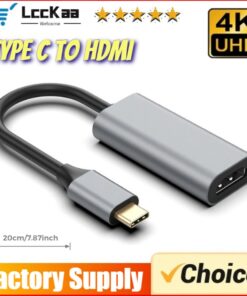
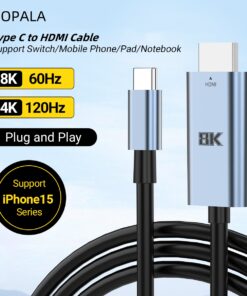
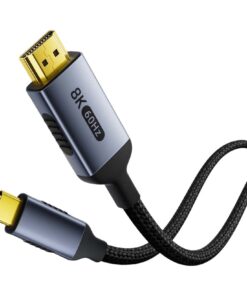
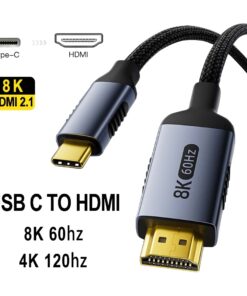
- Adaptador simple USB-C a HDMI: una salida, lo esencial. Nuestro adaptador Mac USB-C a HDMI 2.1, 8K a 60 Hz es uno de ellos.
- Adaptador con carga pasante: mantiene la carga del Mac mientras la pantalla está conectada, imprescindible si tu equipo solo tiene dos puertos.
- Hub multipuerto: HDMI, USB-A, lector de tarjetas y carga, cuando el adaptador sustituye a una estación de acoplamiento.
El detalle que lo cambia todo en un monitor de escritorio: la frecuencia. Muchos adaptadores de gama de entrada se quedan en 4K a 30 Hz, lo que hace que el movimiento del ratón vaya a tirones y canse a lo largo del día. Busca la mención 4K a 60 Hz si la pantalla es para trabajar.
Preguntas frecuentes
¿Mi MacBook puede gestionar dos pantallas externas?
Depende del procesador, no del adaptador. Los MacBook Air M1 y M2 solo controlan una pantalla externa. Los modelos Pro con chip M1 Pro, M2 Pro o superior controlan varias. Un hub con dos salidas no cambia este límite del hardware.
¿Por qué mi pantalla se queda en negro?
Tres causas, por orden de frecuencia. El puerto USB-C del Mac no gestiona la salida de vídeo. El cable HDMI falla antes que el adaptador: prueba con otro. O la pantalla se ha quedado en la entrada equivocada. Revisa el informe del sistema antes de concluir que el adaptador está defectuoso.
4K a 30 Hz o a 60 Hz, ¿se nota la diferencia?
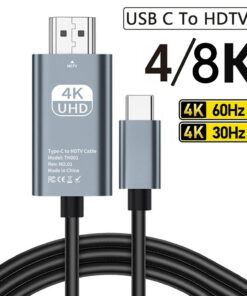
En una película, poco. En un escritorio, al instante: a 30 Hz, el puntero del ratón y el desplazamiento van a tirones, y eso cansa en una jornada de trabajo. Si la pantalla es para la oficina, los 60 Hz no son un lujo. Nuestro adaptador HDMI Mac de 2 m en tres resoluciones permite elegir entre 4K 30 Hz, 4K 60 Hz y 8K 60 Hz.
¿Hace falta un adaptador con carga?
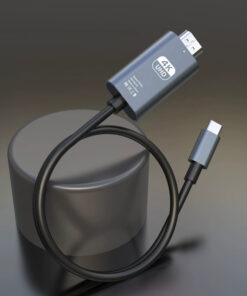
Solo si a tu Mac le faltan puertos. Un MacBook con dos puertos USB-C pierde la carga en cuanto uno se usa para la pantalla y el otro para un accesorio: un modelo con carga pasante resuelve ese caso. Con tres puertos o más basta un adaptador simple, como nuestro adaptador HDMI Mac en cable de 2 metros.